Aplicable a los productos con n.º referencia: 401332G / 401349C
Índice
- Conoce tu cámara WiFi 360º Nicole
- Datos técnicos
- Componentes y botones del dispositivo
- Instalación
- Prepara tu dispositivo para la vinculación
- Vinculación con tu App Garza Smart
- ¿Quieres compartir tu dispositivo?
- Funcionamiento
- ¿Quieres almacenar tus grabaciones?
- Control por voz
- Restablecer de fábrica la Cámara WiFi 360º Nicole
Conoce tu cámara WiFi 360º Nicole
  | Recibe alertas de movimiento en tiempo real, habla con familiares, visitas o mascotas y almacena en local (tarjeta Micro SD de hasta 128GB) o en la nube en Garza Cloud. Graba vídeo en alta definición (FULL HD) a una resolución de 1080p, lo que ofrece una imagen clara y nítida en todo momento. Los detalles siguen siendo visibles incluso cuando se hace zoom. Cuando necesites desconectarte, activa el modo privacidad y la cámara se plegará sobre sí misma, apagándose automáticamente. Configura un modo de alerta personalizado, encendiendo la luz y la alarma de 75db para ahuyentar a los intrusos cuando la cámara detecte movimiento, una función que, además, puedes desactivar en cualquier momento. Compatible con Garza Cloud, un servicio de valor añadido de visualización de vídeos, activable desde tu app Garza Smart. Compatible con Garza Stream, un servicio de valor añadido de control por voz, disponible para su adquisición en garza.es. |
Datos técnicos
REFERENCIA | 401349C / 401332G |
ALIMENTACIÓN | USB - C (Adaptador y cable incluido) |
RESOLUCIÓN DE IMAGEN | 1080p Full HD |
| ÁNGULO DE VISIÓN | 110º (Gran angular) |
DESPLAZAMIENTO | 355º horizontal x 80º vertical |
| DISTANCIA DE VISIÓN NOCTURNA | 5m |
OPCIÓN DE AUDIO | Bidireccional |
| ZOOM DIGITAL | x 4 |
| TIPO DE TARJETA DE MEMORIA | Tarjeta Micro SD (128Gb máx, formato FAT32) |
FRECUENCIA WIFI | 401332G: 2.4 GHz. 401349C: 2.4 GHz + 5GHz y redes mixtas. |
PROTOCOLO DE CONEXIÓN | 401332G: 802.11n. 401349C: 802.11n. + Bluetooth |
POTENCIA MÁXIMA TRANSMITIDA | <20dBm |
DIMENSIONES | 61x71x105mm |
PROTECCIÓN | IP20 |
TEMPERATURA DE USO | -20ºC ~ +50ºC |
HUMEDAD DE TRABAJO | ≤ 95% RH |
Componentes y botones del dispositivo
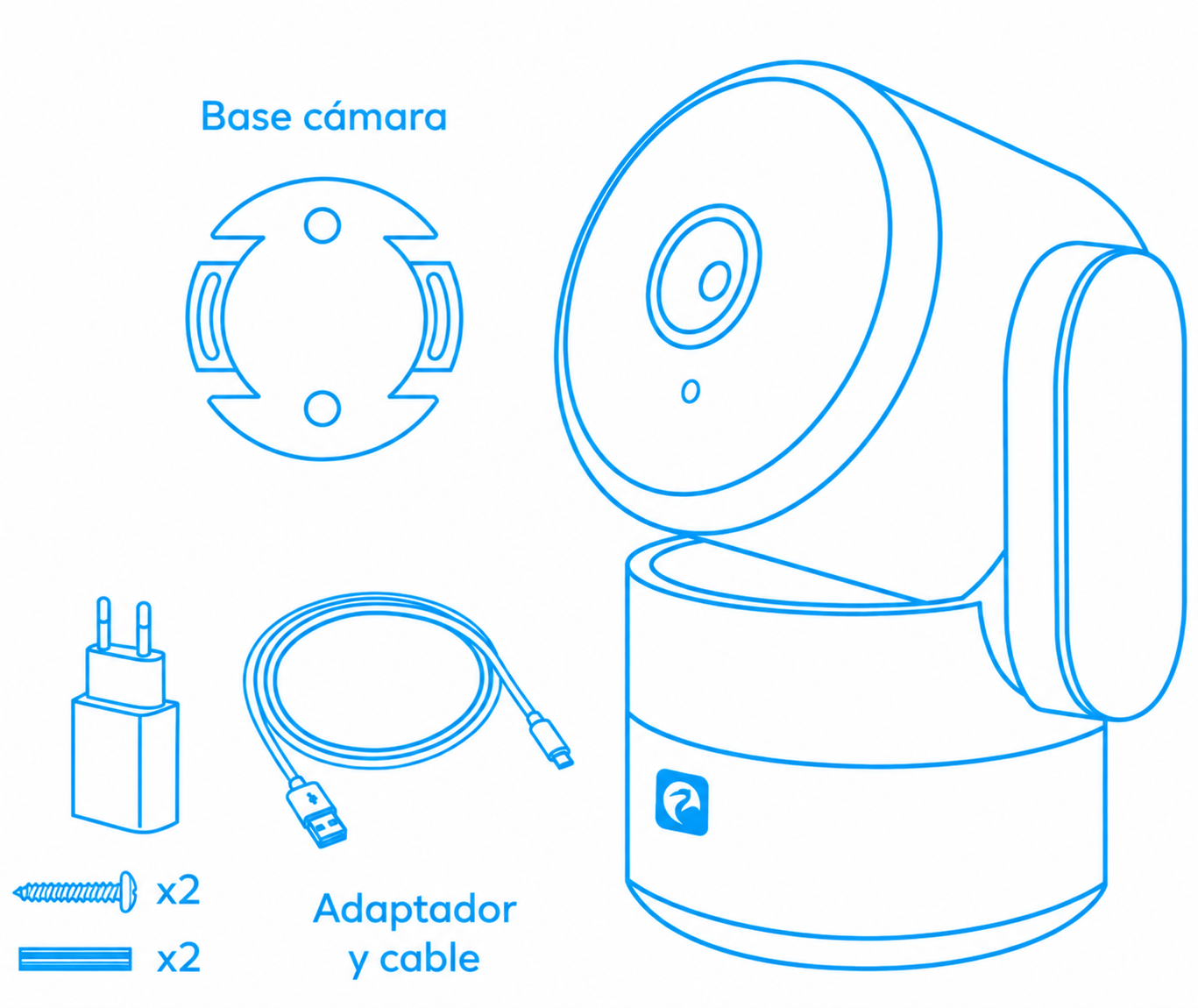
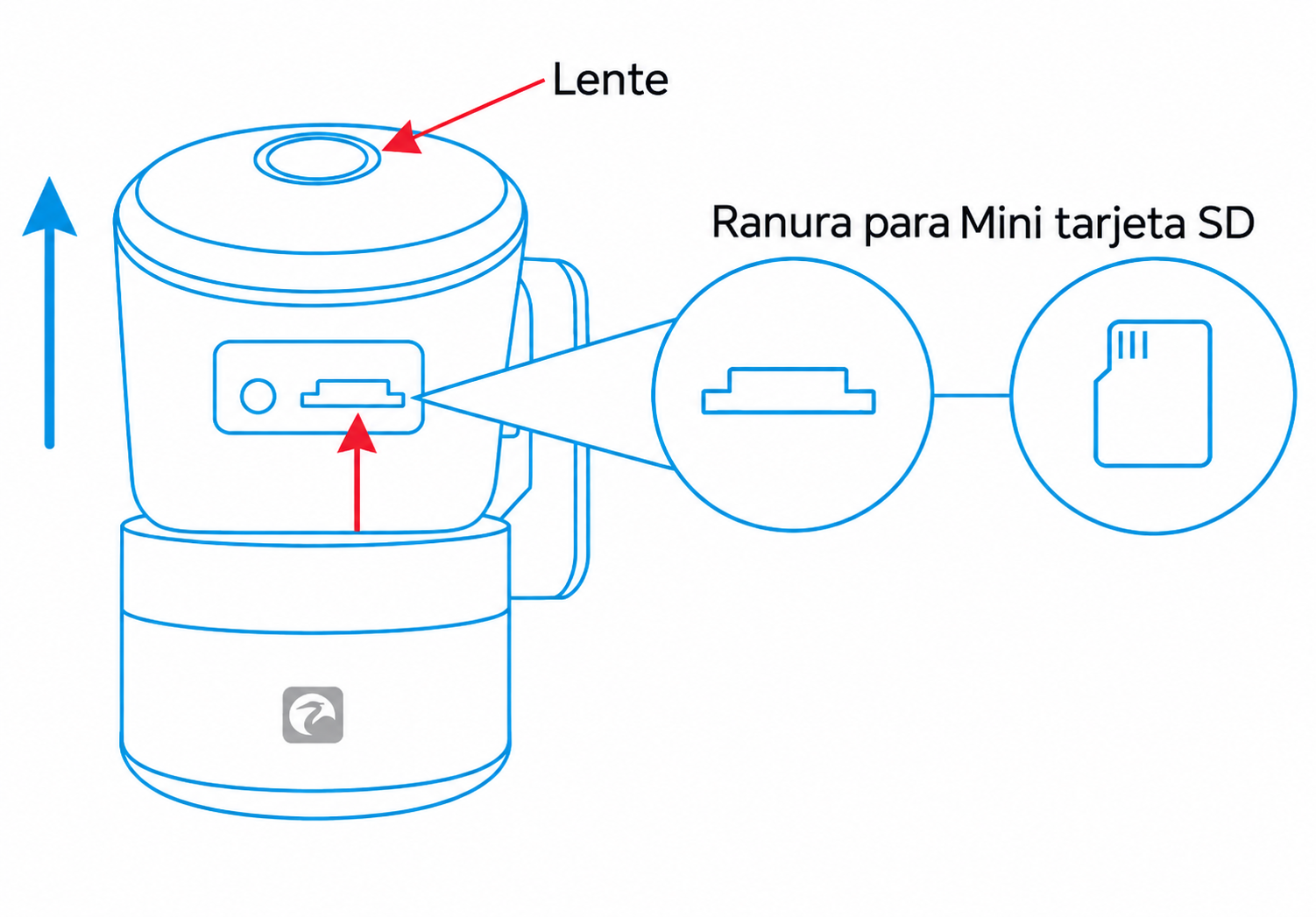
Instalación
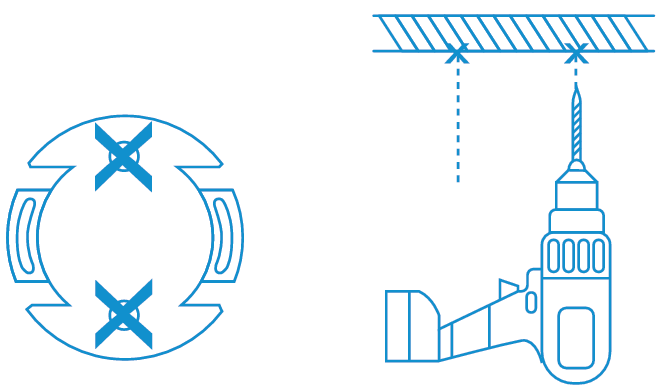 | (1) Elige un lugar adecuado para la instalación. |
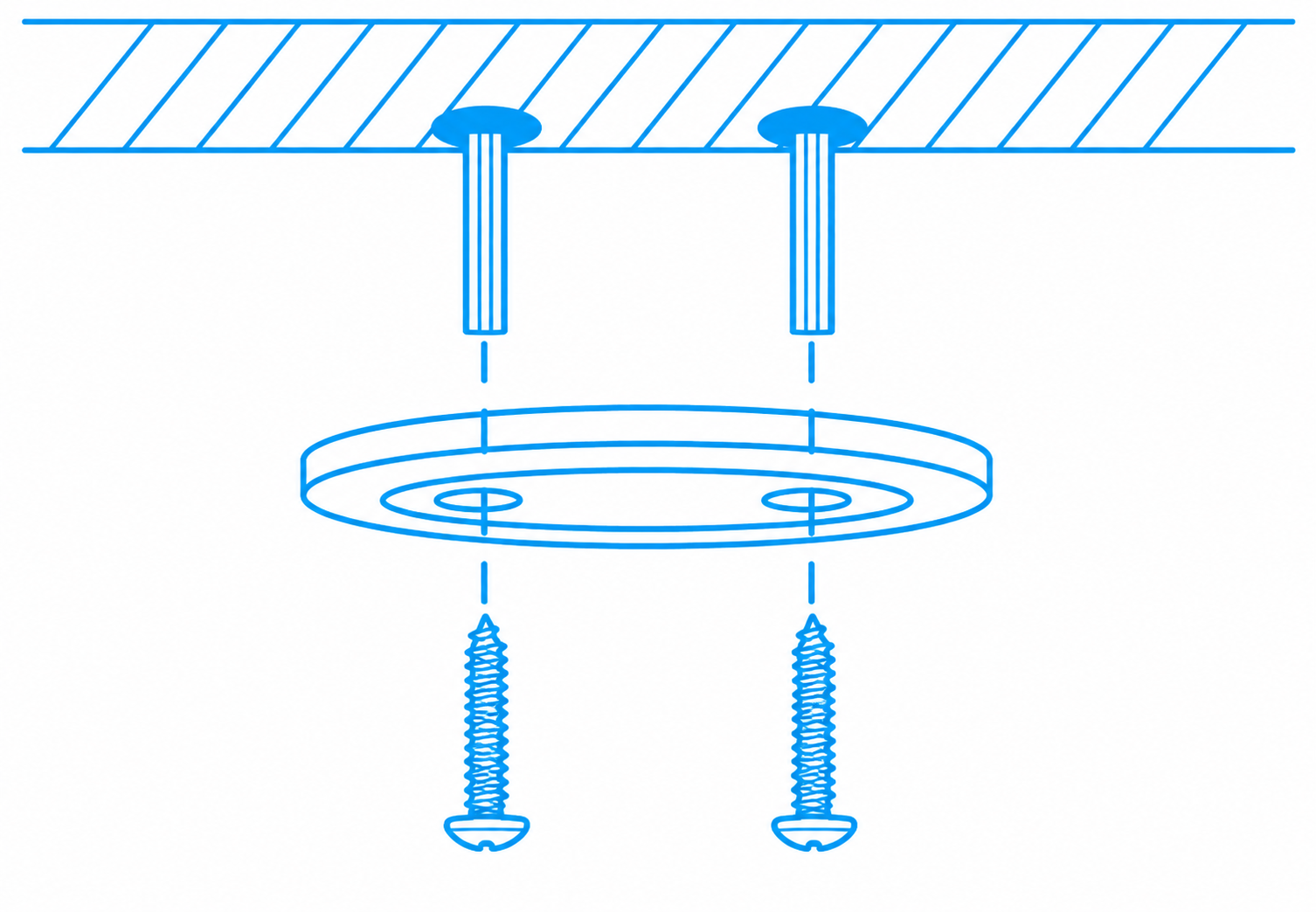 | (2) Marca los agujeros de instalación y taládralos. Atornilla el soporte. |
| (3) Enrosca la cámara en el soporte con firmeza para una sujeción segura y estable. |
Prepara tu dispositivo para la vinculación
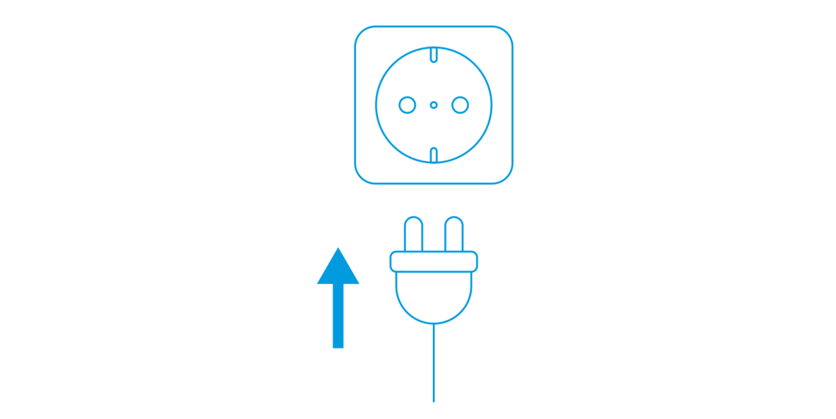 |
Enchufa el dispositivo a la corriente eléctrica. |
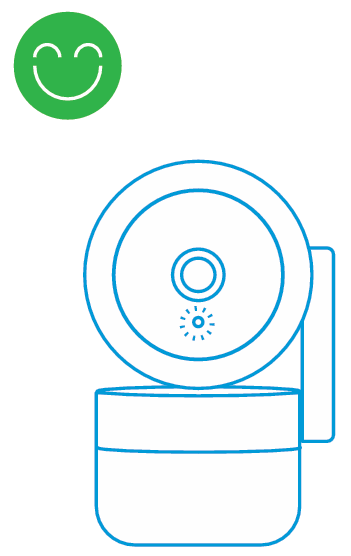 | 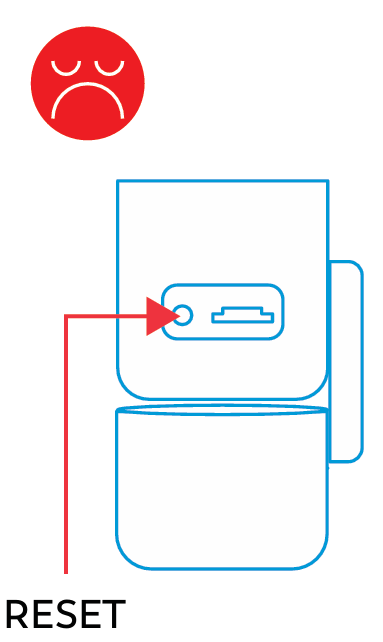 |
¿Suena y parpadea? Tras una primera calibración de movimiento, la cámara emitirá un pitido cada 15s y el LED parpadeará en azul. | ¿No suena ni parpadea? Si la cámara no sigue la secuencia indicada arriba, desliza la lente hacia arriba y mantén pulsado el botón de reset durante 5s. Después, espera la secuencia. |
Vinculación con tu App Garza Smart
 | 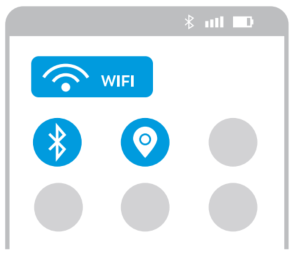 |
| (1) Descarga Garza Smart desde tu tienda de aplicaciones o desde este QR y regístrate. | (2) Desde los ajustes de tu teléfono, activa el Bluetooth y la ubicación y conéctate a la red WiFi 2.4GHz de tu hogar. |
¿Sabías qué? Aunque tengas conexión WiFi 5G en tu hogar, todos los dispositivos domóticos del mercado se vinculan a las redes WiFi 2.4GHz que aún emiten los routers domésticos. Además, activar el Bluetooth y la ubicación facilita el reconocimiento automático del dispositivo en la app, acortando significativamente el proceso de vinculación tradicional. Si quieres saber más, revisa este vídeo de YouTube. |  |
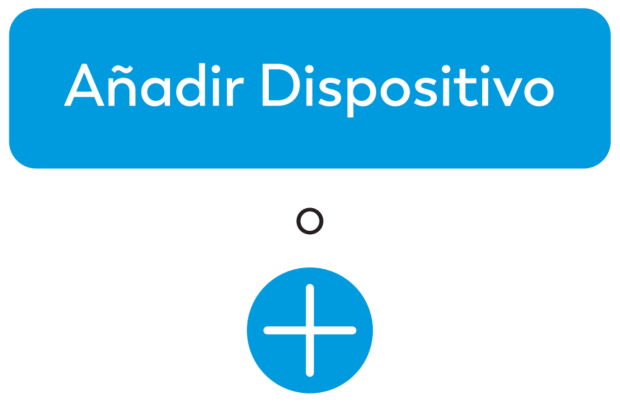 | 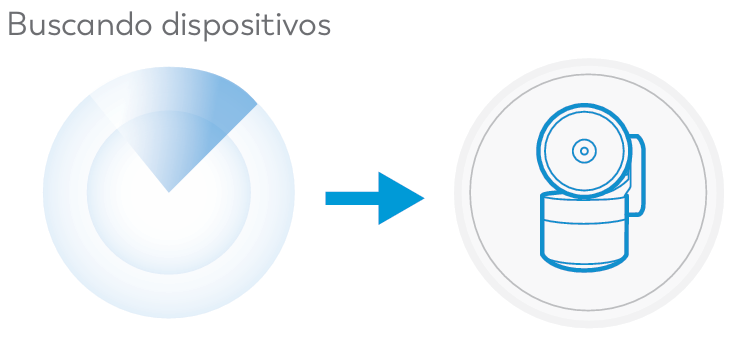 |
(3) Entra en tu app Garza Smart y selecciona "Añadir dispositivos", si es tu primer producto, o o pulsa (+) en la esquina superior derecha. | (4) Si has seguido todos los pasos anteriores, el icono de tu dispositivo aparecerá automáticamente en pantalla. Pulsa sobre él. |
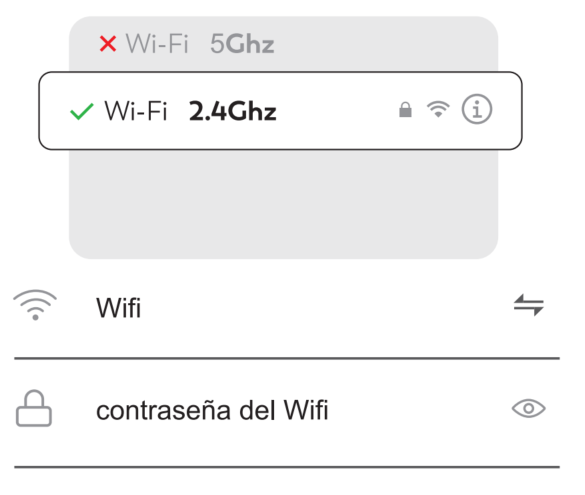 |  |
(5) Elige la red 2.4GHz a la que está conectado tu móvil o introdúcela manualmente junto a su contraseña (encuéntrala en la parte trasera de tu router) y pulsa siguiente. | (6) Una vez procesada la vinculación, pulsa “Terminar”. |
¿Quieres compartir tu dispositivo?
¿Vas a compartir el uso del dispositivo? Crea una "Familia" en la app y añade hasta 20 miembros.

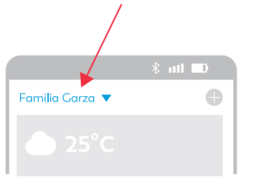 | Si has decidido crear una familia después de vincular un dispositivo, recuerda eliminar el dispositivo de tu app antes de volver a vincularlo dentro de tu nuevo "Hogar". |
 | Consejo Crea una familia para cada hogar que domotices o por cada red WiFi a la que vayas a conectar tus dispositivos domóticos. |
Funcionamiento
 | (1) Calidad de imagen. (2) Movimiento de cámara. (3) Activar / Desactivar audio. (4) Zoom in. (5) Pantalla completa. (6) Hacer foto. (7) Comunicación micro. (8) Grabar vídeo. (9) Velocidad de conexión. (10) Acciones rápidas. |
¿Quieres almacenar tus grabaciones?
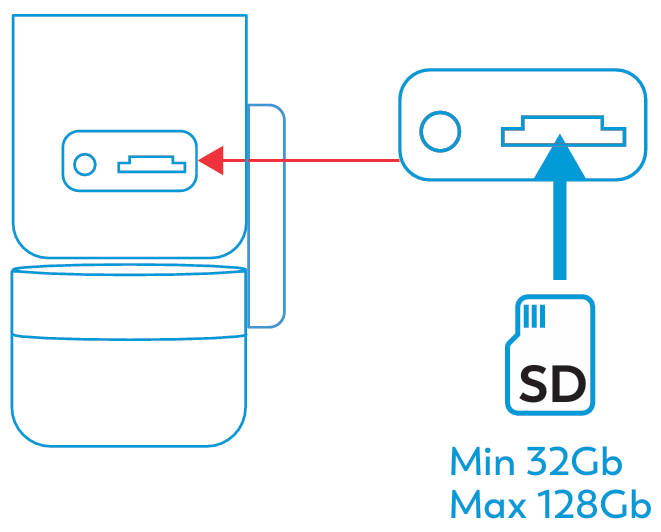 | Puedes insertar una tarjeta microSD de 32 GB a 1286 GB, formateada en FAT32 y de Clase 10 U3, deslizando la lente de la cámara hacia arriba. Una vez instalada, seleccione desde la aplicación el modo de grabación (continua o por eventos). Cuando la tarjeta alcance su capacidad máxima, las grabaciones nuevas se se sobrescribirán sobre las más antiguas automáticamente. También puedes adquirir el servicio Garza Cloud para que tu cámara almacene los vídeos grabados al detectar movimiento durante diferentes periodos de tiempo. |
Control por voz
Este dispositivo es compatible con Alexa y Google Home. Para activar esta función, debes adquirir Garza Stream, un servicio de valor añadido de control por voz. Disponible para su adquisición en Garza.es.
Restablecer de fábrica la Cámara WiFi 360º Nicole
Elimina el dispositivo de tu app Garza Smart si había sido vinculado previamente. El indicador luminoso de tu cámara empezará a parpadear en azul rápidamente, indicando que está lista para ser vinculado con tu app Garza Smart. Si no parpadea, o parpadea lentamente, mantén pulsado el botón RESET encendido durante 7 segundos para que entre en modo vinculación rápida.
¿No has encontrado lo que buscabas? Estamos aquí para ayudarte.
- Solicita ayuda personalizada: Rellena nuestro formulario de consultas o incidencias
- Aprende con nuestros vídeos paso a paso: Visita nuestro canal de YouTube
- Inspírate y descubre más sobre tecnología y confort: Lee nuestro Blog
¿Le ha sido útil este artículo?
¡Qué bien!
Gracias por sus comentarios
¡Sentimos mucho no haber sido de ayuda!
Gracias por sus comentarios
Sus comentarios se han enviado
Agradecemos su esfuerzo e intentaremos corregir el artículo